크롬 브라우저 팝업차단 해제 방법 (PC와 모바일에서 팝업 허용 하기)
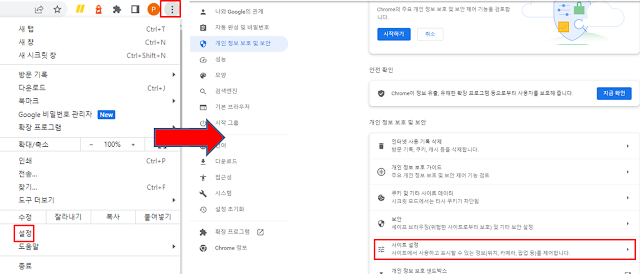
이번 포스팅은 크롬 웹 브라우저 팝업차단 해제 방법 에 대해서 알아보려고 합니다. 보통 브라우저의 팝업차단 해제는 개인인증, 결제 등을 진행하기 위해서 필요한 것입니다. 구글 크롬 고객센터 홈페이지 를 보면 기본적인 팝업차단 해제 방법에 대해서 설명 이 되어있지만 그림 없이 설명하고 있어 조금 이해하기 어려운 부분 이 있습니다. [관련글] 크롬 브라우저 업데이트 방법 [관련글] 엣지 브라우저 팝업차단 해제 방법 [관련글] 사파리 브라우저 팝업차단 해제 방법 그래서 이 글에서는 보다 이해하기 쉽도록 그림과 함께 설명 을 해 보도록 하겠습니다. 또한 PC 사용자도 있고 스마트폰 사용자도 있기 때문에 컴퓨터와 모바일에서의 팝업차단 해제 방법에 대해서 별도로 정리 해 보겠습니다. 크롬 팝업차단 해제 방법 (PC) 1. PC에서 크롬 브라우저를 열면 오른쪽 상단에 점 3개가 보이는데 이 아이콘을 클릭한 후 설정을 누르면 다음 페이지로 이동 을 합니다. 2. 그리고 이동한 페이지의 오른쪽 하단에 보이는 '사이트 설정'을 클릭 하면 다음 페이지로 이동을 합니다. 3. 그리고 '팝업 및 리디렉센'을 클릭하면 다음 화면으로 이동 을 합니다. 4. 새로운 페이지에서 '사이트에서 팝업을 전송하고 리디렉션을 사용할 수 있음'을 선택하면 팝업차단 해제의 설정이 완료 되어 이제 크롬 브라우저에서 팝업이 허용됩니다. 5. 위의 4번의 경우 모든 웹사이트의 팝업을 허용하는 것이므로 특정 사이트만 팝업차단을 해제하고 싶다면 '사이트에서 팝업을 전송하고 리디렉션을 사용할 수 없음'을 선택 하고 '팝업 전송 및 리디렉션 사용이 허용됨'이라고 씌여있는 부분 옆에 '추가' 버튼을 눌러서 팝업 허용을 원하는 사이트를 추가 하면 됩니다...